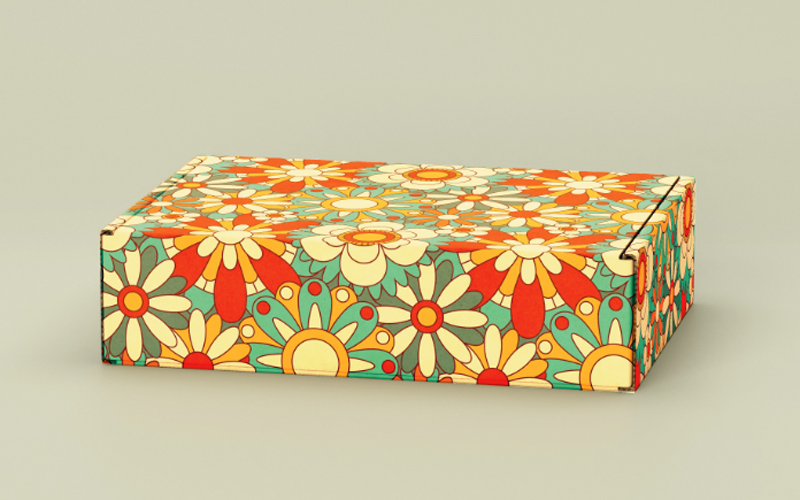



1. Bước 1: Chọn mẫu sản phẩm và background
Bạn mở Photoshop > Chọn mẫu background và sản phẩm bạn muốn Mockup.
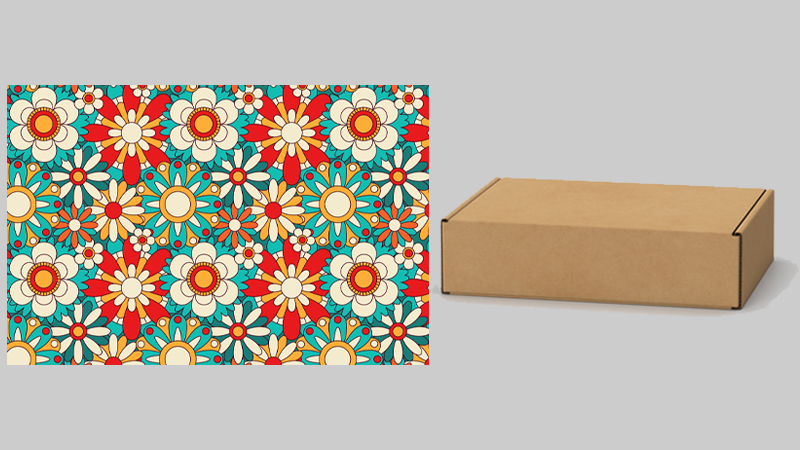
Chọn mẫu sản phẩm và background bạn muốn Mockup
Nhấn tổ hợp phím Ctrl + A, Ctrl + C để copy background.
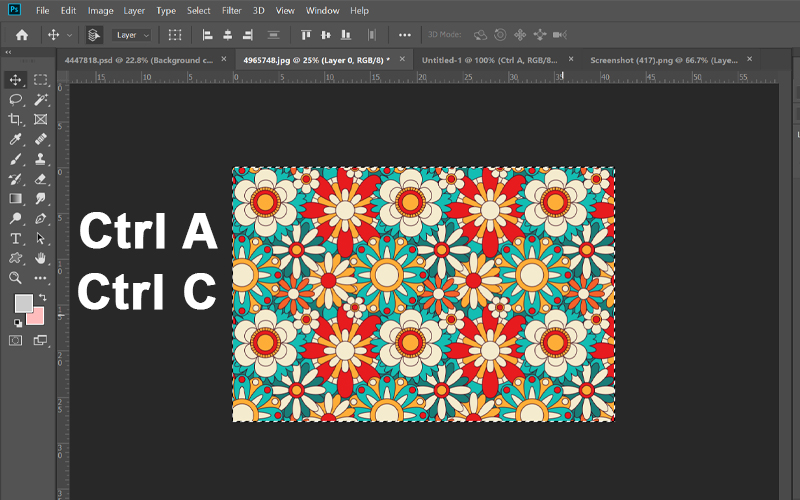
Copy background
2. Bước 2: Tiến hành Mockup
Chọn Quick Selection Tool > Nhấn Select Subject để chọn sản phẩm cần Mockup > Nhấn tổ hợp phím Ctrl + J để nhân đôi layer.
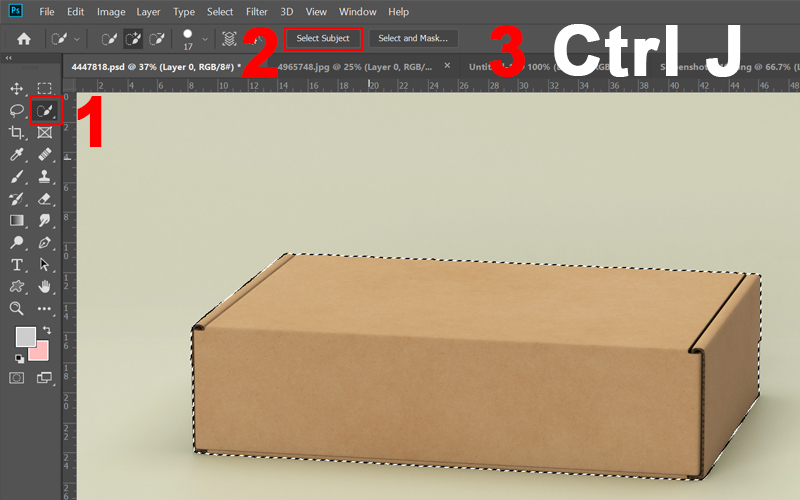
Nhân đôi đối tượng
Chọn Filter > Chọn Vanishing Point… hoặc nhấn tổ hợp phím Alt + Ctrl +V để mở cửa sổ mới.
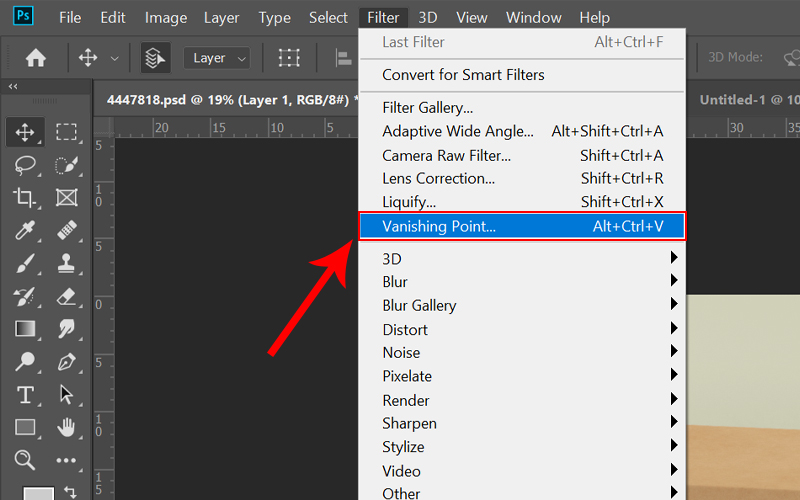
Tổ hợp phím Alt + Ctrl +V
Chọn biểu tượng hình lưới và vẽ vùng chọn theo các cạnh của vật.
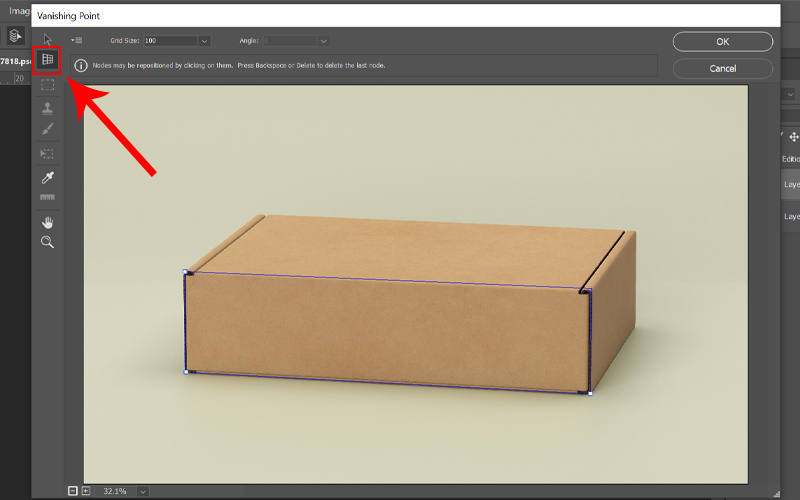
Chọn biểu tượng hình lưới
Click để vẽ ra các vùng chọn như hình dưới (vùng chọn là cả ba mặt của vật).
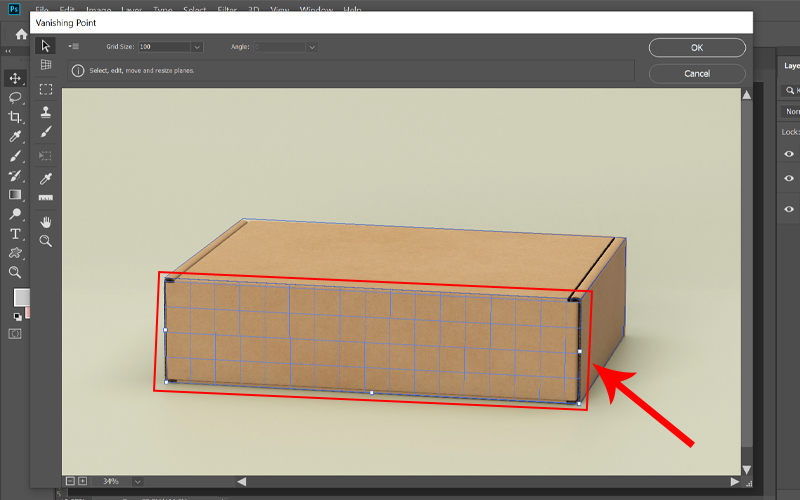
Vùng chọn gồm ba mặt của vật
Bạn có thể nhấn giữ Ctrl, trỏ chuột vào điểm muốn mở rộng và kéo thả để mở rộng vùng chọn.
Nhấn tổ hợp Ctrl + V để đưa background đến cửa sổ này > Kéo thả vào vật cần Mockup > Nhấn OK.
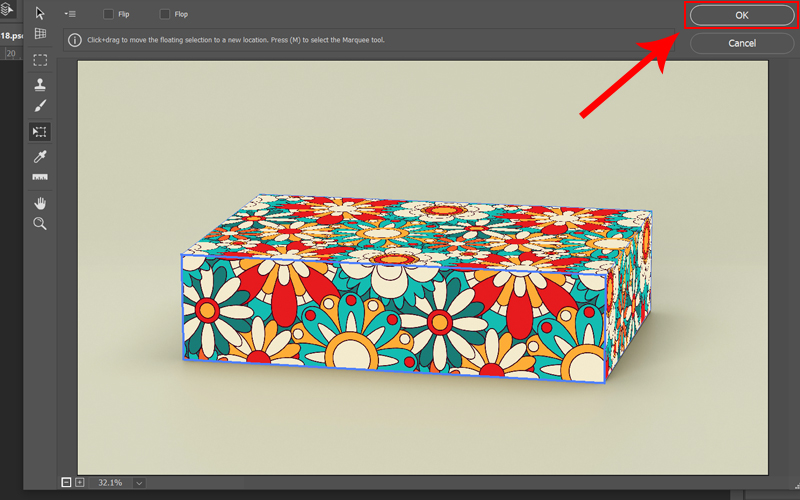
Kéo thả vào vật cần Mockup
3. Bước 3: Điều chỉnh màu sắc cho phù hợp
Tại tùy chọn như hình, bạn sẽ lựa chọn chế độ hòa trộn bất kỳ để màu sắc giữa background và vật Mockup trong tự nhiên và chân thật nhất. Trong trường hợp này mình chọn chế độ Overlay.
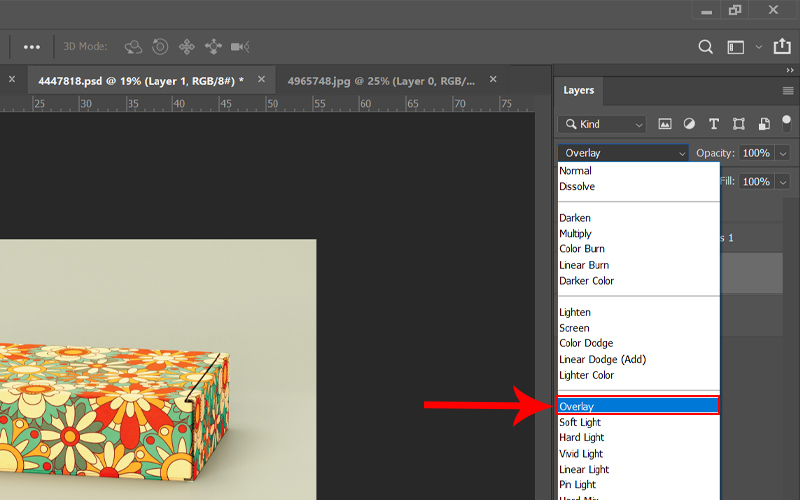
Chọn chế độ Overlay
Và đây là kết quả sau khi Mockup xong.